
Перед началом работы рекомендуется ознакомиться с официальными разъяснениями Национальный каталог товаров Казахстана, чтобы понимать требования законодательства и принципы передачи данных.
В инструкции ниже описан порядок подключения интеграции с Национальным каталогом товаров Казахстана и присвоения кода NTIN для корректной продажи товаров через кассу.
Важное уточнение по добавлению товаров
- Для всех товаров необходимо добавить код NTIN и привести название товара в карточке в соответствие с названием в Национальном каталоге. Это касается и уже существующих товаров в базе.
- Вам необходимо зарегистрировать на сайте НКТ личный кабинет и самостоятельно добавить новые товары. После обработки товара он появится в базе НКТ.
- Не стоит добавлять товар самостоятельно, если Вы не является производителем или официальным поставщиком.
- Если Вы перепродаёт чужой товар, необходимо обратиться к поставщику, чтобы именно он добавил товар в каталог.
Шаг 1. Подключение интеграции «НКТ Казахстан»
- Откройте веб-версию AinurPOS.
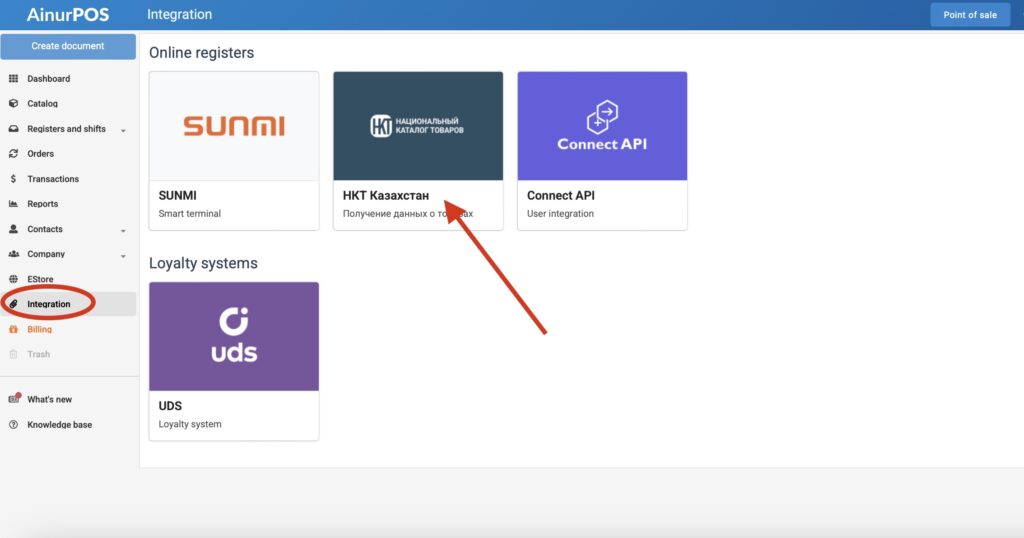
- Перейдите в раздел Интеграции.
- В списке доступных интеграций выберите «НКТ Казахстан».
- Введите токен доступа.
Токен необходимо предварительно получить в личном кабинете НКТ Казахстан.
- Нажмите «Сохранить» и дождитесь завершения установки интеграции.
Шаг 2. Проверка страны компании
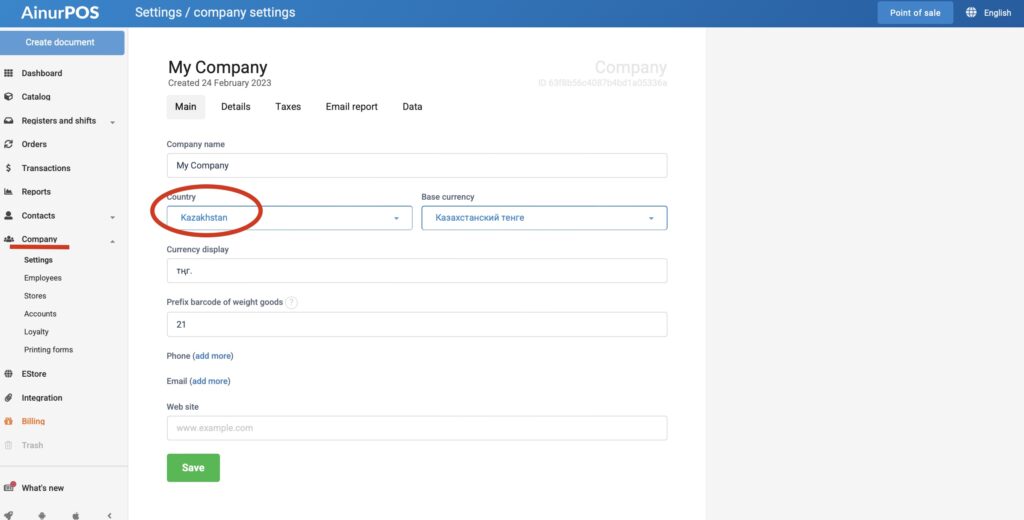
- Перейдите в настройки компании.
- Убедитесь, что в поле Страна указано значение Казахстан.
Если вы изменили страну:
- сохраните настройки;
- обновите страницу браузера.
Если страна не установлена как «Казахстан», функциональность работы с НКТ будет недоступна.
Шаг 3. Создание нового товара
- Откройте раздел Товары.
- Нажмите «Создать товар».
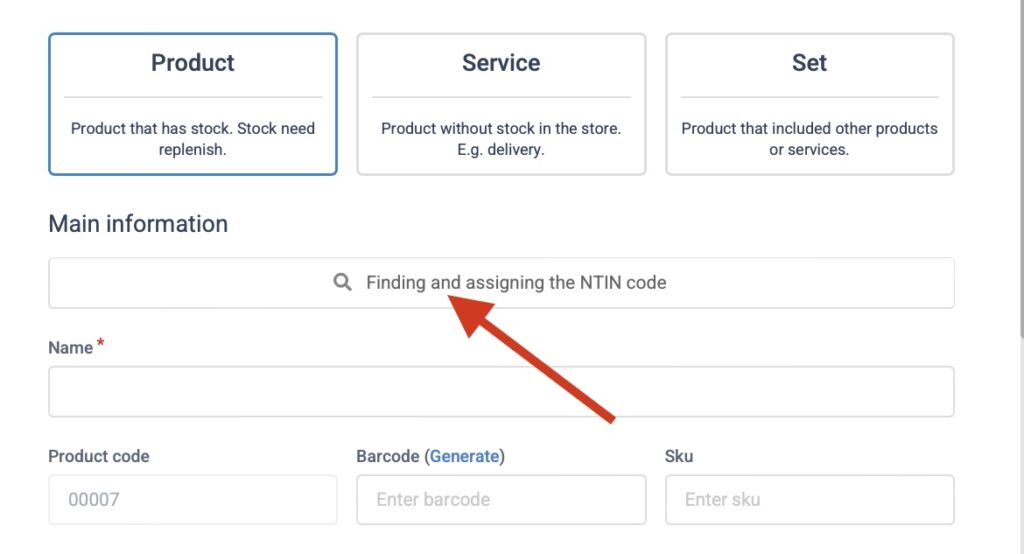
- В верхней части карточки товара проверьте наличие кнопки:
«Поиск и присвоение кода NTIN»
Кнопка отображается только при корректно установленной стране компании.
Шаг 4. Поиск товара в НКТ и присвоение NTIN
- Нажмите «Поиск и присвоение кода NTIN».
- В открывшемся окне введите штрих-код товара.
- Запустится поиск в Национальном каталоге товаров.
Возможные сценарии:
- по одному штрих-коду может быть найдено несколько позиций;
- необходимо выбрать подходящий товар из списка.
После выбора система автоматически заполнит в карточке:
- наименование товара (обновите его, чтобы оно соответствовало названию в НКТ);
- код GTIN;
- штрих-код;
- код NTIN (сохраняется внутри карточки товара).
После сохранения карточки:
- товар корректно связан с НКТ;
- при продаже касса автоматически передаёт все обязательные коды в соответствии с требованиями законодательства Республики Казахстан;
- дополнительных действий со стороны пользователя не требуется.
Если у вас возникнут вопросы по добавлению товаров, присвоению NTIN или работе интеграции с НКТ Казахстан, обратитесь к технической поддержке через чат (значок в правом нижнем углу интерфейса) или уточните у поставщика, если товар не был добавлен самим производителем.