
В данной инструкции мы расскажем, как установить приложение кассы и подключить к нему принтер чеков.
Шаг 1. Установка кассы

- Скачайте установочный файл.
- Запустите установочный файл.
- При запуске Windows Defender может появиться сообщение о неизвестном издателе. Это означает, что фильтр SmartScreen в Microsoft Defender не обнаружил сертификат разработчика в нашем приложении. Однако даже при наличии сертификата это не гарантирует отсутствие предупреждений, так как нам всё ещё необходимо заработать репутацию. Процесс формирования репутации для SmartScreen является полностью непрозрачным. В этом случае:
- Нажмите «Подробнее»;
- Выберите «Выполнить в любом случае».
- Если требуется установка дополнительных компонентов (например, Microsoft Visual C++), следуйте стандартной процедуре установки.
- В некоторых случаях может потребоваться перезагрузка компьютера.
- После завершения установки запустите.
Шаг 2. Авторизация в приложении
После запуска приложения кассы выполните авторизацию в системе CloudShop.
Шаг 3. Настройка печати чеков
- Откройте Menu приложения.
- Перейдите в раздел:
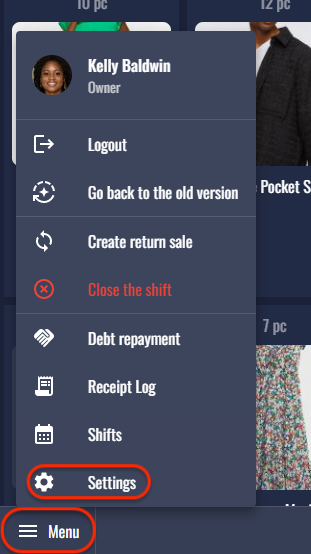
Settings → Main → Printing
- Включите пункт «Print ».
- В поле «Print the receipt by default» выберите подключенный принтер.
- Выберите размер чековой ленты:
- 57 мм
- 80 мм
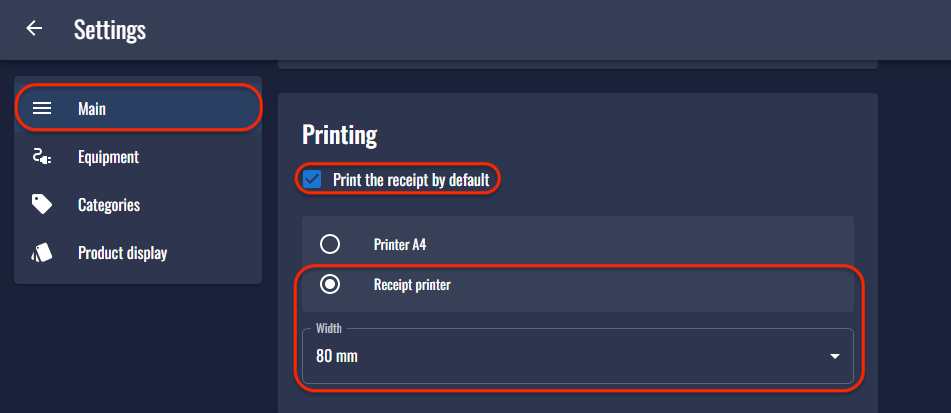
После этого выйдите из настроек.
Шаг 4. Настройка оборудования
Перейдите в раздел Настройки оборудования.
- Выберите «Hardware settings».
- Перейдите в раздел «Receipt printer».
- В поле «Name» выберите ваш принтер чеков.
⚠️ Важно: Если принтер чеков не отображается в списке, необходимо установить драйверы с официального сайта производителя принтера.
- В поле «Receipt size» выберите размер чековой ленты:
- 57 мм
- 80 мм
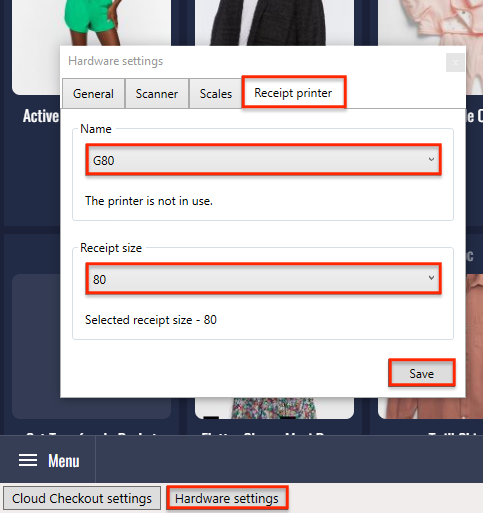
- Нажмите «Save».
Особенности печати чеков
Настройки шрифта и толщины печати уже заданы в системе и не могут быть изменены. Текст автоматически адаптируется для корректного отображения на чековой ленте 57 мм и 80 мм.
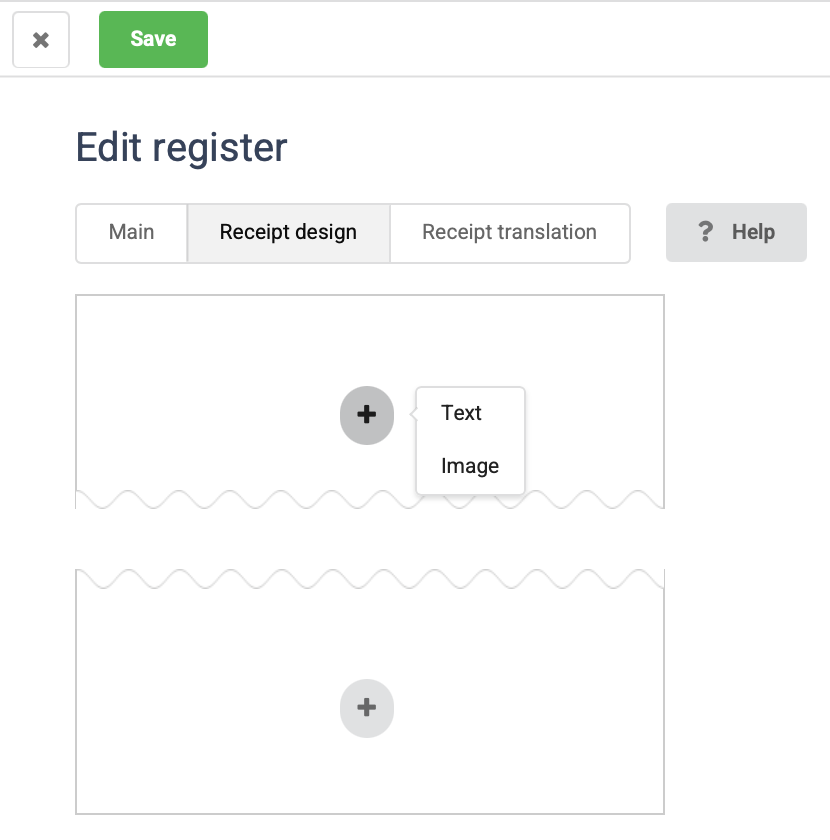
Максимум, что можно сделать — это добавить дополнительный текст или изображение.
Также в настройках кассы можно выбрать язык перевода текста для печати чека.
Если вы хотите добавить дополнительный текст или изображение на чек, необходимо перейти в web-версию программы.
В разделе «Кассы и смены» → «Кассы» откройте карточку нужной кассы и в пункте «Дизайн чека» укажите необходимые данные.
Проверка работы принтера чеков
Чтобы проверить корректность настройки принтера:
- Создайте продажу в приложении кассы.
- Перейдите в Журнал чеков.
- Выполните возврат продажи.
Если чек продажи и чек возврата распечатались через принтер чеков, значит настройка выполнена корректно.
Возникли проблемы? Есть вопросы? Пишите в чат нашей техподдержки (значок правом нижнем углу).