
Зарплатный модуль помогает автоматически рассчитывать зарплату сотрудников на основе оклада, продаж, прибыли и бонусов за реализацию отдельных товаров.
Важно: модуль не является бухгалтерской или кадровой системой. Он предназначен для оперативного расчёта начислений и контроля выплат персоналу.
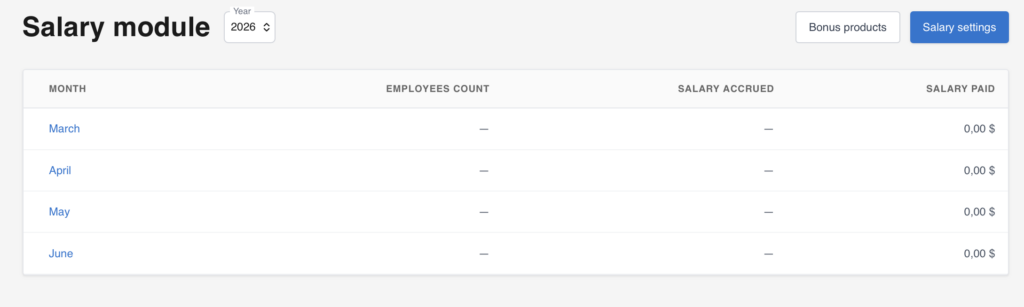
Главный экран модуля
После открытия раздела «Зарплата» отображается список месяцев выбранного года.
Для каждого месяца доступны основные показатели:
- количество сотрудников;
- сумма начислений;
- сумма выплаченной заработной платы.
Это позволяет быстро оценить текущие расходы на персонал и размер задолженности по выплатам.
В верхней части экрана можно выбрать нужный год для просмотра данных.
Настройка зарплаты сотрудников
Перед началом работы необходимо настроить параметры расчёта для каждого сотрудника.
Для этого нажмите «Настройка ЗП».
Для сотрудника можно указать:
- фиксированный ежемесячный оклад;
- процент премии;
- тип премии:
- от выручки;
- от прибыли.
Премия от выручки
Премия рассчитывается как процент от общей суммы продаж сотрудника.
Премия от прибыли
Премия рассчитывается как процент от прибыли, полученной по продажам сотрудника. После сохранения настроек система автоматически начнёт рассчитывать начисления.
Бонусные товары
Дополнительно можно настроить бонусы за продажу определённых товаров.
Для этого откройте раздел «Бонусные товары».
В текущей версии доступно добавление до 100 бонусных позиций.
Добавление бонусного товара
Нажмите «Добавить товар» и найдите нужную позицию через поиск.
После выбора система покажет:
- цену продажи;
- себестоимость;
- маржинальность товара.
Что такое маржинальность
Маржинальность показывает, какую часть от стоимости продажи составляет прибыль.
Этот показатель помогает определить безопасный размер бонуса, чтобы вознаграждение сотрудника не превышало прибыль от продажи товара.
Настройка бонуса
Укажите процент бонуса, который сотрудник будет получать при продаже выбранного товара.
Если размер бонуса окажется выше маржинальности товара:
- система выделит поле красным цветом;
- товар появится в списке с предупреждением.
Это помогает избежать ситуаций, когда размер премии превышает фактическую прибыль.
Просмотр начислений
Для просмотра данных откройте нужный месяц.
Для каждого сотрудника отображаются:
- начислено;
- выплачено;
- осталось к выплате.
Из чего складывается сумма начислений
В расчёт включаются:
- фиксированный оклад;
- премия от выручки или прибыли;
- бонусы за продажу бонусных товаров.
Все начисления автоматически пересчитываются с учётом возвратов.
Детализация по сотруднику
Нажмите на сотрудника, чтобы открыть подробную информацию.
Продажи
Отображаются:
- сумма продаж;
- прибыль;
- количество чеков;
- количество проданных товаров.
Возвраты
Отображаются:
- сумма возвратов;
- количество возвратов;
- количество возвращённых товаров.
Бонусные товары
Показываются:
- продажи бонусных товаров;
- возвраты бонусных товаров;
- начисленные бонусы.
Начисления
Содержат:
- фиксированный оклад;
- премию от продаж или прибыли;
- бонусы за продажу бонусных товаров.
Корректировка
Блок «Корректировка» позволяет вручную изменить итоговую сумму начислений.
С его помощью можно добавить:
- премию;
- дополнительный бонус;
- штраф;
- любую другую корректировку.
Это удобно, если необходимо изменить сумму выплаты без редактирования документов продаж.
Выплачено
Отображает сумму уже произведённых выплат сотруднику.
Формула расчёта
В нижней части карточки сотрудника отображается подробная формула расчёта начислений.
Особенности расчёта оклада
Оклад не распределяется по дням месяца.
Система всегда показывает актуальную задолженность перед сотрудником на текущий момент.
Благодаря этому заработную плату можно выплачивать:
- полностью;
- частями;
- ежедневно;
Выплата зарплаты сотруднику
Для оформления выплаты нажмите кнопку «Выплатить».
Укажите:
- счёт списания средств;
- сумму выплаты.
После проведения операции автоматически создаётся ордер с категорией «Заработная плата».
По умолчанию система предлагает выплатить всю текущую задолженность сотруднику.
Если необходимо выплатить сумму больше рассчитанной задолженности, сначала внесите корректировку начислений.
Контроль остатка денежных средств
После выбора счёта отображается доступный остаток средств.
Если денег на счёте недостаточно:
- система покажет предупреждение;
- проведение выплаты останется доступным.
Это позволяет работать даже в случаях, когда компания допускает отрицательный остаток по счёту.
Массовая выплата зарплаты
Чтобы выплатить зарплату сразу всем сотрудникам, нажмите «Выплатить всем» рядом с общей суммой к выплате.
Далее выберите счёт списания и подтвердите операцию.
Система автоматически создаст отдельный ордер для каждого сотрудника.
Проверка остатка при массовой выплате
Перед проведением операции отображается доступный остаток средств на выбранном счёте.
Если средств недостаточно:
- система предупредит об этом;
- массовая выплата всё равно будет доступна.
После проведения операции баланс счёта может стать отрицательным.
Удаление выплат
Если выплата была создана ошибочно, её можно удалить через журнал ордеров.
После удаления ордера зарплатный модуль автоматически пересчитает:
- сумму выплат;
- начисления;
- остаток задолженности.
Важные особенности работы
Расчёт выполняется по продавцу в документе продажи
Все начисления рассчитываются на основании документов продаж и значения поля «Продавец».
Если продажи оформляет кассир, а консультирует клиента другой сотрудник, при создании документа необходимо выбирать фактического продавца.
От корректности заполнения этого поля зависит точность расчёта зарплаты.
Возвраты относятся к исходному продавцу
При возврате товара система учитывает возврат за тем сотрудником, который был указан в первоначальной продаже.
Даже если возврат оформляет другой сотрудник.
Отрицательная премия
Если в течение месяца у сотрудника были только возвраты и не было продаж, сумма премии может стать отрицательной.
Чаще всего такая ситуация возникает, когда продажа была оформлена в одном месяце, а возврат произошёл в следующем.
Такой механизм защищает бизнес от искусственного завышения показателей продаж в конце месяца с последующим оформлением возвратов после начисления премий.
Итоги
Если у вас возникли вопросы по работе зарплатного модуля или требуется помощь с настройкой, обратитесь в службу поддержки AinurPOS. Наши специалисты помогут настроить расчёт заработной платы под особенности вашего бизнеса.